Claude in Chrome の設定方法と、正直なメリット・リスク
前回、Googleへの登録を『相棒に画面を操作してもらった』と書きました。それを可能にする仕組みが Claude in Chrome です。設定のしかた、実際にできたこと、そして正直なリスク(ここは特に大事)を、公式情報に基づいてまとめました。
前回の記事(Google への登録を相棒に任せた話)で、Googleへの登録を 「相棒に画面を操作してもらった」 と書きました。それを可能にしているのが、今日紹介する Claude in Chrome(クロード・イン・クローム) です。
便利な一方で、正直に伝えておくべきリスクもあります。今日は、設定方法・できること・気をつける点を、公式情報に基づいてまとめます。
Claude in Chrome って何?
ひとことで言うと、「AIが、あなたのブラウザ画面を見て、代わりにクリックや入力をしてくれる」拡張機能です。
普通のAIチャットは文章で答えるだけですが、これを入れると、相棒が 画面の横(サイドパネル)から、あなたの見ている画面を一緒に見て、操作までしてくれます。
使うために必要なもの(2026年時点)
事実ベースで、正直に書きます。
- 有料のClaudeプランが必要です。2026年時点では、Pro・Max・Team・Enterprise などの有料プランなら使えます(無料プランは対象外)。
- Chrome(クローム)専用です。ほかのブラウザやスマホでは使えません。
- プランによって「賢さ」が変わります。Proプランは軽めのモデル、上位のMaxプランなどはより賢いモデルを選べます。
設定のしかた(3ステップ)
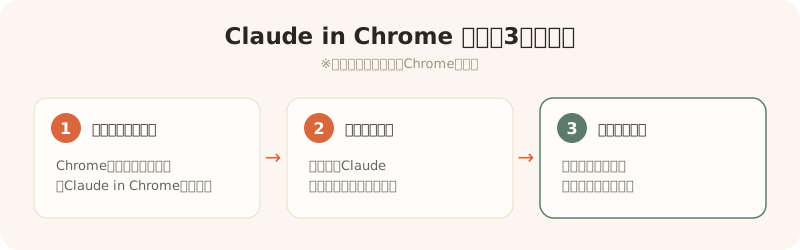
- 拡張機能を入れる … Chromeウェブストアで「Claude in Chrome」(提供元:Anthropic)を追加します
- ログインする … いつものClaudeアカウントでサインインします
- つないで頼む … 画面の横に出るパネルで、やってほしいことを言葉で頼みます。操作のたびに「このサイトを操作していい?」と聞かれるので、自分で「許可」します
設定自体は最初の一度きりで、難しい知識はいりません。
できること(実際にやってもらった例)
このサイトでも、実際にこんなことをやってもらいました。
- Googleへの登録:Googleの登録画面を相棒が直接操作して、本人確認・サイトマップ送信まで完了(前回の記事の作業です)
- そのほか、画面を見ながらの確認作業や、入力の代行など
「自分が見ている画面を、そのまま手伝ってもらえる」のが、文章で答えるだけのAIとの大きな違いです。
⚠️ 正直なリスク(ここが一番大事)
便利さの裏で、知っておくべき危険があります。ここは特に正直に書きます。
いちばんの注意点:「プロンプトインジェクション」
聞き慣れない言葉ですが、大事なので説明します。これは、悪意のあるサイトやメールが、ページの中にこっそり「AIへの命令」を仕込んでおき、AIをだまして勝手な操作をさせる攻撃です。
Anthropic(提供元)自身が、この危険を公表しています。対策を入れる前のテストでは約23.6%で攻撃が成功し、対策後も約11.2%まで下げたものの、ゼロにはなっていないとのこと。実際に、偽のメールにだまされてAIがメールを削除してしまった例も報告されています。
つまり、「AIに任せれば100%安全」ではない。ここは正直に受け止めるべきポイントです。
提供元の安全対策と、公式のおすすめ
Anthropicは対策もしています。
- サイトごとに許可制(どのサイトを操作させるか自分で選べる)
- 重要な操作(購入・公開・個人情報の共有など)は確認を求める
- お金・アダルト・違法サイトなどはブロック
そのうえで公式は、こう推奨しています。
- お金・契約・医療など、重要な情報を扱うサイトでは使わない
- まずは信頼できるサイトだけで使い始める
- 「AIに見えている画面=AIに見られている」ことを意識する
私が気をつけていること
実際に使ってみて、私はこんなルールにしています。
- お金や契約に関わる操作は、絶対に任せない(自分でやる)
- 信頼できる作業だけにお願いする
- 画面に個人情報(本名・住所など)が写らないよう気をつける(個人情報の扱いについては プライバシーポリシーを作った話 も参考にしてください)
- 大事な操作は、最後に自分の目で確認する
まとめ
- Claude in Chrome = AIがブラウザ画面を見て操作してくれる拡張機能(有料プラン+Chrome専用)
- 設定は「拡張機能を入れる→ログイン→つないで頼む」の3ステップ
- すごく便利だが、「だまされる危険(プロンプトインジェクション)」はゼロではない
- だから 信頼できる作業だけ・お金や個人情報は任せない・最後は自分で確認 が鉄則
便利な道具ほど、正しく怖がって、賢く使うのが大事だと思います。
📚 情報の出どころ(公式):Claude for Chrome のはじめ方(Anthropicヘルプ) / Claude in Chrome の安全性について(Anthropic)
今日も読んでいただき、ありがとうございました。また次の記録で。
次に読む
- 使い方ガイド
AIを騙そうとする割り込みが来た話 — 情報の持ち出しに『二段階承認』を作った
作業を任せていたAIに、出所不明のメッセージが割り込んで『調査結果を外部へ送れ』と指示してきました。作業員AIはこれを拒否して私に報告。実害はゼロでしたが、背筋が冷えました。これは『AIに対する振り込め詐欺』とも言える手口です。個人の良心に頼らず仕組みにするため、情報の持ち出しに二段階の承認ルールを作った話を、正直な注意点つきで公開します。
- 使い方ガイド
113GB消してゴミ箱も空にしたのに、空き容量は1GBしか増えませんでした——犯人はバックアップの「分身」でした
パソコンの空き容量が47GBまで減りました。BGM制作で溜まった要らない動画113GBを消して、ゴミ箱まで空にしました。それなのに空きは1GBしか増えませんでした。原因はGoogleドライブのバックアップ機能が持っていた、ファイルの「分身」でした。普通に容量を調べても見えない相手です。どうやって見つけて、どう消したか。最終的に空きは47GBから402GBになりました。
- 使い方ガイド
AIに、Xの投稿を任せてみた——「任せる」と「丸投げ」の違いがわかった話
非エンジニアの筆者が、毎日のX(旧Twitter)告知投稿の「実行」だけをAIに任せてみた記録。以前『ダメな頼み方ワースト5』で戒めた「丸投げ」と、今回の「任せる」は何が違ったのか。承認の関門を残し、記録を確認できるようにして、1週間で7本を無事故で自動投稿できた仕組みと、正直な注意点を公開します。