Googleへの登録、ぜんぶ相棒(AI)にやってもらいました
記事を書いても、それだけでは検索に出てきません。Googleに登録する作業が必要です。でも実は、この面倒な作業、私はほとんど何もしていません。ぜんぶ相棒のClaude Codeにお願いしました。その様子と、あなたが同じことを頼む方法を正直にまとめます。
記事が10本たまったので、いよいよ Googleへの登録 をしました。
実は、記事を公開しただけでは、検索結果にはなかなか出てきません。 Googleに「このサイトがありますよ」と伝える作業が必要なんです。
……と聞くと「うわ、難しそう」と思いますよね。私もそうでした。でも大丈夫。この作業、私はほとんど何もしていません。ぜんぶ相棒のClaude Codeにお願いしました。 今日は、その様子を正直にお見せします。
なぜ、わざわざ登録が必要なの?
家を建てても、地図に載っていなければ誰も訪ねてこられませんよね。サイトも同じです。
- サイトを公開しただけ = 地図に載っていない家
- Googleに登録する = 地図に載せてもらう
この「地図に載せてもらう」作業をしないと、せっかくの記事が誰の目にも触れません。
やることの流れ(4ステップ)
まず、登録の全体像はこんな感じです。
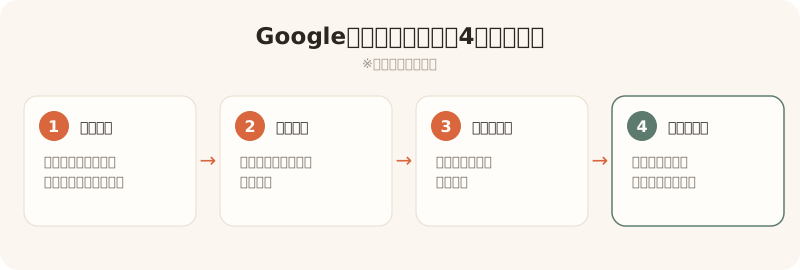
- 登録する … Google Search Console(無料の公式ツール)にサイトの住所を伝える
- 本人確認 … 「私が本当にこのサイトの持ち主です」とGoogleに証明する
- 地図を渡す … サイトマップ(全ページの一覧)を送信する
- あとは待つ … Googleが少しずつ読みに来てくれる
文字にすると簡単そうですが、②の本人確認などは、普通は専門知識が必要な、ちょっとややこしい作業です。
ここがポイント:ぜんぶ相棒(Claude Code)がやってくれた
私がやったのは、「Googleに登録しておいて」とお願いしただけ。 あとは相棒のClaude Codeが、こんなことを全部やってくれました。
- 準備ファイルの設置 … サイトに「地図(サイトマップ)」と「案内の貼り紙(robots.txt)」を自動で用意
- 本人確認 … Googleの画面を相棒が直接操作して、所有権の証明まで完了
- サイトマップの送信 … 全ページの一覧をGoogleに送信
専門用語が出てくる難しい部分を、私は一度も自分の手で触っていません。 「お願い」と「できたよ」のやり取りだけで終わりました。
ちなみに「サイトマップ」=サイトの地図(全ページの一覧)、「robots.txt」=「自由に見に来ていいですよ」という案内の貼り紙のこと。どちらもGoogleに効率よく見てもらう準備です。
用意するもの(Claude Code のほかに必要だったもの)
正直に書いておきます。相棒に 「Googleの画面そのもの」まで操作してもらう には、Claude Code のほかに、もうひとつ準備がありました。
- Claude Code(デスクトップ版) … サイト側の準備(地図づくりなど)と、やり取りをする相棒
- Claude in Chrome(ブラウザ連携) … 相棒に、あなたの代わりに Googleの画面をクリック・入力 してもらうための仕組み。ブラウザ(Chrome)に無料の拡張機能を入れて、ボタンひとつで「つなぐ」だけです(Claude in Chrome の設定方法と正直なリスク に手順をまとめています)
この「ブラウザ連携」が入っていたおかげで、相棒がGoogleの登録画面を直接操作して、本人確認まで終わらせてくれました。設定は最初の一度きりで、難しくありません。
💡 ブラウザ連携をしなくても大丈夫です。 その場合は、相棒がサイト側の準備(地図や確認コード)を全部やってくれて、Googleの画面でのクリックだけ自分でやる、という分担になります。どちらのやり方でも、ちゃんと登録できます。
あなたが相棒に頼むなら、こう言えばOK
「自分にもできるかな?」と思った方へ。Claude Codeと一緒にサイトを作っているなら、こんなふうに言葉で頼むだけで大丈夫です。
「私のサイトを Google Search Console に登録して、サイトマップも送信して」
これだけで、相棒が必要な準備から登録まで進めてくれます。もし途中で赤いエラーのようなものが出ても、あわてず、
「エラーが出たみたいだけど、問題ないか確認して」
と頼めば、原因を調べて教えてくれます。難しい言葉を覚える必要も、自分で設定をいじる必要もありません。
つまずき:「取得できませんでした」と出た(でも問題なし)
正直に書きます。サイトマップを送ったあと、画面に赤い字で 「取得できませんでした」 と出て、一瞬あせりました。
でも、相棒が確認してくれたところ——これは 送信した直後によくある、正常な表示 でした。Googleが「まだ実際に読みに来ていないだけ」で、サイトマップ自体はちゃんと正しく置けていたんです。
教訓:赤い文字が出ても、すぐ「失敗だ」と思わない。本当に問題があるのか、落ち着いて確かめる。 Googleが実際に読みに来れば、しばらくして表示が変わることが多いです(変わるまでの時間はサイトによってまちまちでした)。このときの焦りも含め、この「取得できませんでした」を含むトラブル全記録 で正直に振り返っています。
正直な期待値:すぐには結果が出ません
ここがいちばん大事なところです。
登録したからといって、明日から検索の上位に出るわけではありません。 新しいサイトがGoogleに信頼されて、検索に出てくるまでには 数日〜数週間、ときには数ヶ月 かかります。
今回の作業は、いわば 「種まき」。すぐに芽は出ませんが、まいておかないと永遠に芽は出ません。だから、今やる価値があるんです。育つのを待つあいだの工夫として、育つのが遅いサイトを note で補った話 も書いています。
まとめ
- 記事は、公開しただけでは検索に出てこない
- Googleへの登録は、「登録しておいて」と相棒(Claude Code)に頼むだけでできた
- 難しい本人確認も、エラーの確認も、相棒におまかせ
- 「取得できませんでした」は、送信直後なら気にしなくてOK
- 結果が出るまでは時間がかかる。今は「種まき」
「自分には無理そう」と思える作業ほど、相棒に頼ってみる価値があります。 言葉で伝えるだけで、ここまでできてしまうんですから。
今日も読んでいただき、ありがとうございました。また次の記録で。
次に読む
- 数字の公開
公開2週間、Google検索の最初の数字を正直に出します(クリック1・表示4)
サイトを公開して2週間。Google検索からどれくらい見られているのか、はじめて数字が出ました。クリック1、表示4——正直、ほぼゼロです。でも『ゼロが1になった』この瞬間と、相棒(AI)と一緒にやった種まきの作業を、盛らずにそのまま公開します。
- 数字の公開
表示は倍増、クリックは1のまま。数字の定点観測・第2回(公開15日目)
前回から4日、早めの2回目です。検索表示は4→8に倍増、掲載順位も10.8→8.6位に。でもクリックは1のまま。読まれた回数はまだ増えていません。代わりにnoteで初のフォロワー2人。検索より先にSNSで反応が出た、種まきの続きを正直に記録します。
- 制作の記録
「サムネイルの文字は少ないほうがいい」を捨てたら、初日のクリック率が10.8%でした——ただし表示は、まだ37回です
前回、BGMチャンネルの負けは中身ではなく入口(クリック率1.5%)だったと書きました。今回はその続きです。信じていた「サムネイルの文字は少ないほうがいい」という常識を調べ直したら、それは英語圏の話で、日本で伸びているBGM動画は大きな日本語の題字ばかりでした。金色の文字を入れた新作の初日クリック率は10.8%。ただし表示はまだ37回なので、勝ったとは書きません。何を根拠に常識を捨てたか、の記録です。