【図で解説】Claude Code の始め方と使い方(非エンジニア向け)
私の相棒 Claude Code を、これから始めたい人向けに図つきで解説します。そもそも『Claude』『Cowork』『Claude Code』の違いは? 料金は? どうやって登録する? ——非エンジニアの私が、つまずいた目線でまとめました。
「Claude Code、気になるけど、どう始めればいいの?」——そんな方のために、図つきで 始め方をまとめました。
専門用語はかみくだいて書きます。なお、記事内の画像は、個人情報を載せないための 操作イメージ図 です(本物のスクショではありません)。
まず:Claude には「3きょうだい」がいる
実は「Claude」とひとことで言っても、用途のちがう3つがあります。最初にここでつまずきやすいので、図にしました。
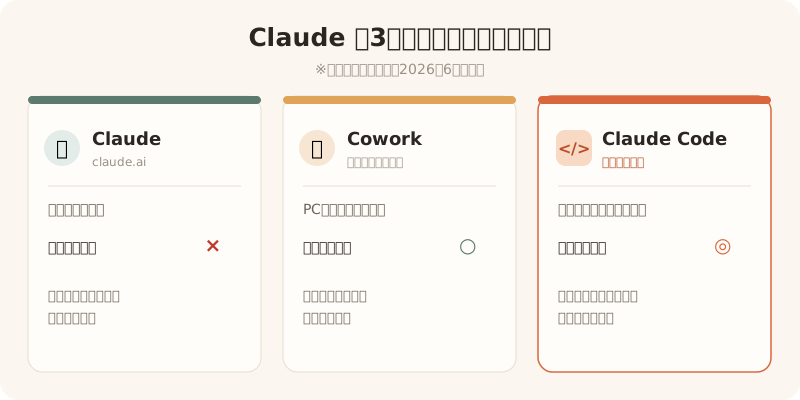
ざっくり言うと、こうです。
- Claude(claude.ai) … 相談相手のチャット。質問や文章づくり向け。PCのファイル操作はできません。
- Claude Cowork … 2026年に登場した新しい「デジタル同僚」。PC内のファイルを読んだり作ったりできて、しかも簡単・安全。 非エンジニアの入口に最適。
- Claude Code … いちばんパワフルで、なんでもできる作業エージェント。サイト制作などの作り込みに最強。
どれを選ぶ? ・PCのファイル整理や書類作りを、手軽に始めたい → Cowork ・ホームページ制作のように作り込みたい → Claude Code ——そして嬉しいことに、この2つはどちらも同じ「Proプラン」で使えます(次で説明します)。
料金(正直に)
お金の話も正直に。公式サイトで確認した、2026年6月時点の個人向けプランです。
- 無料(Free):0円。※Claude Code・Cowork は使えません
- Pro(プロ):月額 約20ドル(年払いなら約17ドル/月)。Claude Code も Cowork も、両方使えます。
- Max(マックス):月額100ドル〜。たくさん使うパワーユーザー向け
つまり、まずは無料で試して、本格的に使うなら月20ドルのProプラン という流れになります。料金は変わることがあるので、申し込み前に公式の料金ページで最新をご確認ください。
登録のしかた(4ステップ)
登録はむずかしくありません。流れはこのとおりです。
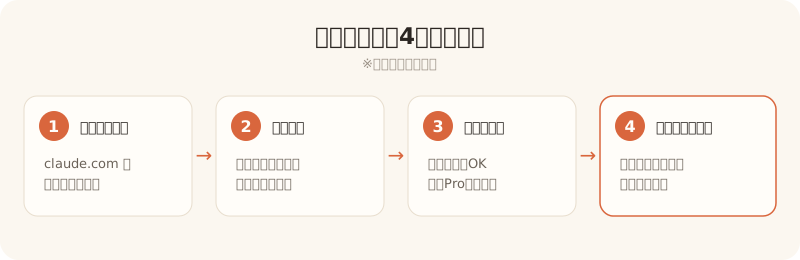
- サイトを開く:ブラウザで claude.com を開きます
- 登録する:メールアドレスでアカウントを作ります
- プランを選ぶ:まずは無料でOK。後からProに変更できます
- アプリを入れる:デスクトップ版(パソコンに入れて使うアプリ)をインストールします
💡 ファイル操作をしたいなら、デスクトップ版が必須 です。パソコンの中のファイルをさわってもらうには、ブラウザ版ではなく、アプリ版を入れてください。
ちなみに「どのくらいのパソコンが必要?」と気になった方は、AIと副業するのにパソコンはどこまで必要?にまとめています。結論は「最初は手持ちのパソコンで十分」です。
使い方は「話しかけるだけ」
いちばん驚くのが、使い方のシンプルさです。やりたいことを、言葉で伝えるだけ。
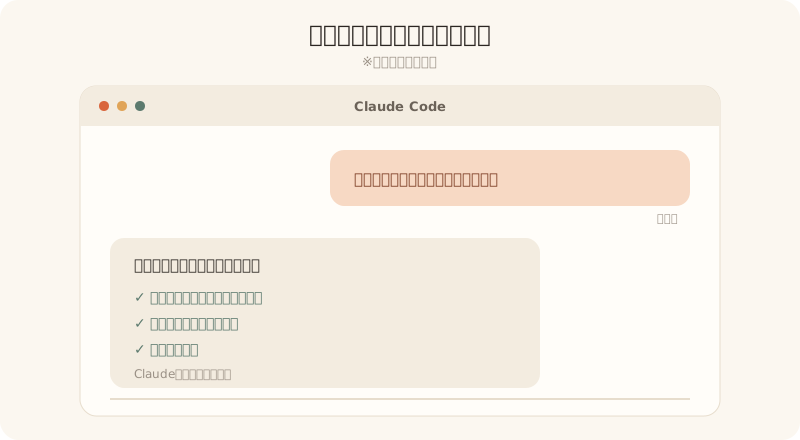
たとえば「このフォルダのファイルを整理して」と書けば、Claudeが内容を見て、実際に整理してくれます。プログラミングの知識はいりません。「何をしたいか」を伝える力 さえあれば大丈夫です。伝え方に少しコツがあるので、AIに上手に頼む5つのコツも合わせて読んでみてください。
最初のコツ(非エンジニアの私から)
使い始めのころに「これを知っておけばよかった」と思ったことを3つ。
- 遠慮せず、何度でも聞く。 「それどういう意味?」を何回聞いてもOK。相手はAIなので疲れません。
- 小さく頼む。 いきなり大きなことより、「まずこの1つ」とお願いするほうがうまくいきます。
- 大事なファイルはバックアップ。 ファイルをさわってもらうので、念のため大切なデータはコピーをとっておくと安心です(私が全データを Google Drive にバックアップした手順も参考にどうぞ)。
まとめ
- Claude には用途ちがいの3つ(Claude / Cowork / Claude Code)がある
- 非エンジニアの入口は Cowork、作り込みは Claude Code。両方Proで使える
- まずは 無料で試す → 良ければ月20ドルのProへ
- 使い方は 話しかけるだけ
なお、この相棒で実際にサイトを作った記録もまとめているので、イメージがわかない方はそちらもどうぞ。
もし試してみたくなったら、1週間の無料おためしリンクも置いておきます。
📣 正直な開示:上は私の紹介リンクです。ここから登録されると、私にClaudeの利用クレジット(現金ではありません)が少し入ります。それでも勧めるのは、本当に良いと思っているからです。
今日も読んでいただき、ありがとうございました。あなたも、自分の相棒に出会えますように。
次に読む
- 使い方ガイド
113GB消してゴミ箱も空にしたのに、空き容量は1GBしか増えませんでした——犯人はバックアップの「分身」でした
パソコンの空き容量が47GBまで減りました。BGM制作で溜まった要らない動画113GBを消して、ゴミ箱まで空にしました。それなのに空きは1GBしか増えませんでした。原因はGoogleドライブのバックアップ機能が持っていた、ファイルの「分身」でした。普通に容量を調べても見えない相手です。どうやって見つけて、どう消したか。最終的に空きは47GBから402GBになりました。
- 使い方ガイド
若手Sonnet 5、実戦デビュー2連勝。ついでに、見込み倒れの訂正もします
一昨日作った3段階の役割表で「実績はまだゼロ」と書いた若手モデル(Sonnet 5)が、同じ日のうちに実戦デビューし、下調べと総点検の2つで結果を出しました。育成ルールに従い、この2種類の仕事は正式に若手の担当に。あわせて、前に書いた『索引も約4割減らせる見込み』が外れたので、その訂正も正直にします。賢いAIでも長い作業の途中で止まる、という学びつきで。
- 使い方ガイド
AIへのダメな頼み方ワースト5と、その直し方(全部わたしの失敗談です)
非エンジニアの筆者が、AI相棒との二人三脚で実際にやらかした失敗5つを正直に公開。丸投げ・ふんわり指示・確認条件なし・事実確認なし・粘りすぎ。どこがダメで、どう直したかを実話でまとめました。